
In MDS kun je twee verschillende type wedstrijden onderscheiden, namelijk de losse wedstrijden en de wedstrijden in competitieverband. Aangezien het principe gelijk is zal in deze basiscursus alleen de wedstrijden in competitievorm uitgelegd worden.

Om een competitie op te zetten begin je bij de competitieoverzicht.
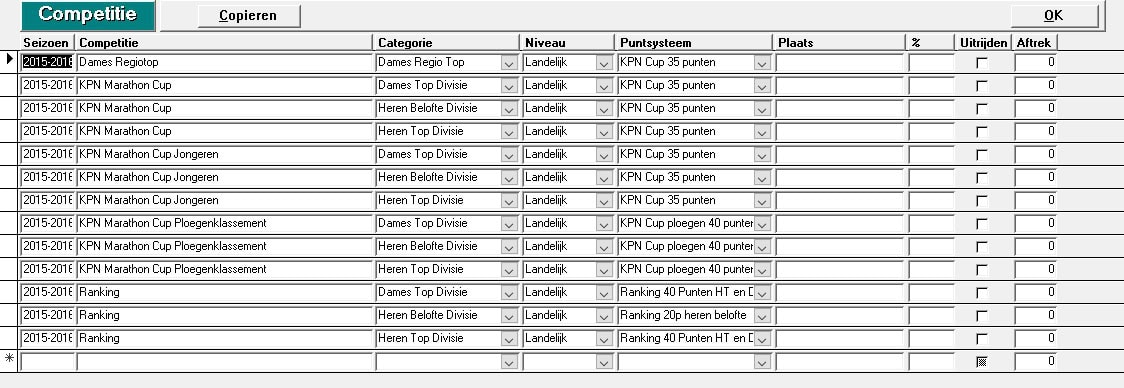
Hier kun je verschillende competities opbouwen, op de lege regel onderaan kun je nieuwe competities aanmaken.
- seizoen: hier geef je aan welk seizoen deze competitie geldt
- Competitie: hier kun je de competitie een naam geven
- Categorie: hier kun je middels het pull down menu een categorie selecteren welke je in de tabellen hebt ingevuld
- Niveau: hier kun je middels het pull down menu een niveau selecteren welke je in de tabellen hebt ingevuld
- Puntsysteem: hier kun je middels het pull down menu een puntsysteem selecteren welke je in de tabellen hebt ingevuld
- Plaats: Wanneer een competitie altijd op dezelfde plaats wordt gereden kun je hier de plaats invullen
- %: minimum hoeveelheid wedstrijden waaraan moet worden deelgenomen om opgenomen te worden in het eindklassement van de competitie
- Uitrijden: door hier een vinkje te zetten worden rijders die de wedstrijd en voorgaande wedstrijden heeft uitgereden in klassement en volgende startlijst geplaatst, m.a.w. valt een rijder uit mag hij de volgende wedstrijd niet starten en komt de rijder niet in het klassement.
- Aftrek: Aantal slechtste resultaten die niet meetellen voor het eindklassement
Zodra je deze gegevens hebt ingevuld kun je door op het vakje voor de competitie te dubbelklikken een niveau dieper komen.
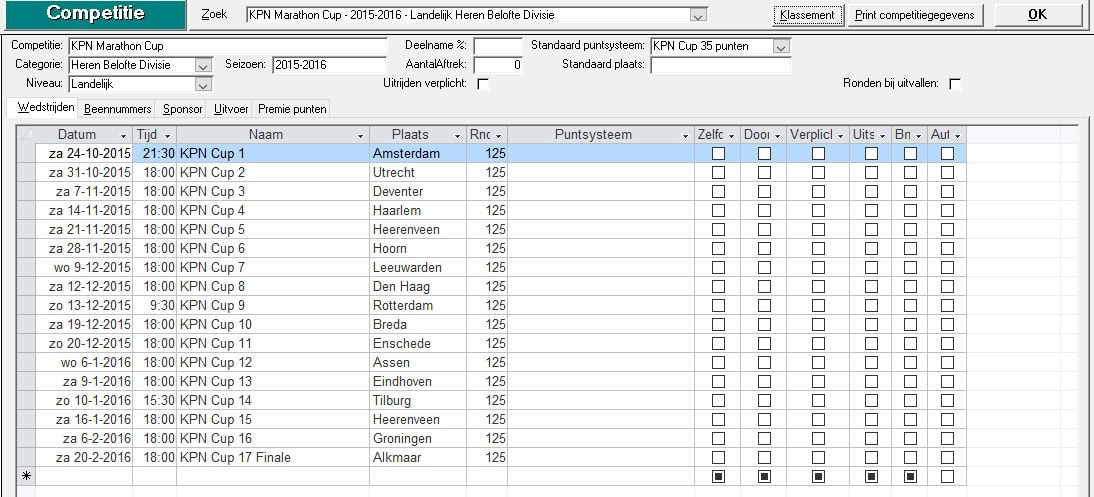
Alle basisgegevens die je ingevuld hebt op het basis niveau zie je bovenaan terug, ook hier kun je deze gegevens nog aanpassen.
Tab Wedstrijden:
Op dit niveau kun je onder het tabblad wedstrijden alle wedstrijden die tot een competitie behoren toevoegen. De eerste gegevens spreken voor zich (Datum, tijd, naam, plaats, rnd)
- Puntsysteem: hier kun je voor een bepaalde wedstrijd een afwijkend puntensysteem invullen.
- Zelfde: dit is voor de gevorderde cursus, voorlopig niet invullen
- Doorl: dit is voor de gevorderde cursus, voorlopig niet invullen
- Verplicht: Wanneer je dit vinkje zet is een rijder verplicht om mee te doen om in het klassement te worden opgenomen.
- Uitsl: Wanneer je dit vinkje zet kan het resultaat van deze wedstrijden niet worden afgetrokken als er een aantal is ingevuld bij AantalAftrek.
- BM: Wanneer je dit vinkje zet zullen rijders die niet in de competitie staan niet worden opgenomen in de daguitslag.
- Auth: dit is voor de gevorderde cursus, voorlopig niet invullen
Tab Beennummers:
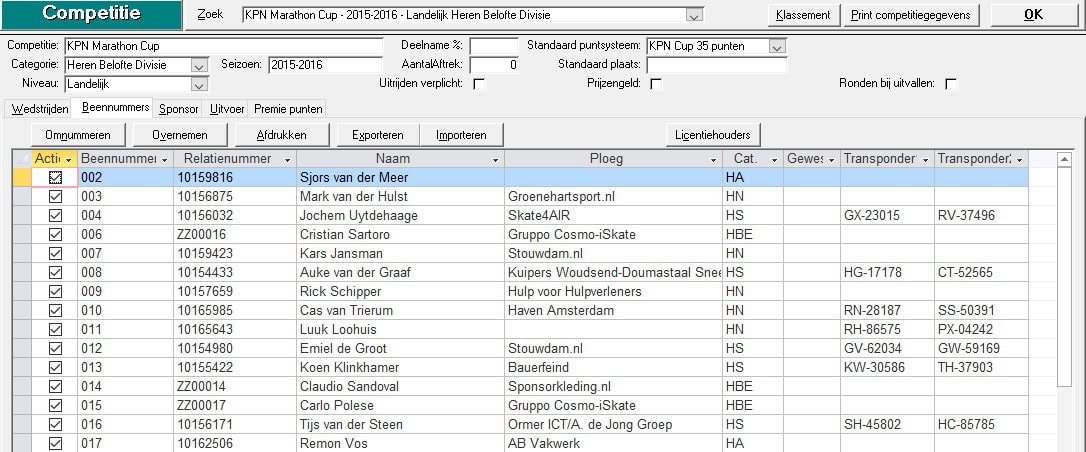
Op dit tabblad kun je alle rijders die deelnemen aan de competitie invullen, alleen rijders die in de competitie staan kunnen punten krijgen voor deze competitie.
Deelnemers kun je op 4 verschillende manier toevoegen/wijzigen aan de competitie:
- d.m.v. invullen Beennummer en Relatienummer
- Door in de lege onderste regel te gaan staan en dan middels de knop “licentiehouders” te klikken, je kunt dan in de licentiehouders zoeken (of onder de zz-nummers), zodra je de juiste rijder hebt gevonden kun je op die regel gaan staan en op “OK” te klikken. De deelnemer wordt dan toegevoegd aan de competitie. LET OP als je eerst een beennummer invoert krijg je een foutmelding.
- Je kunt de deelnemers overnemen vanuit een andere competitie of wedstrijd middels de knop “Overnemen”
- Je kunt de deelnemers Importeren vanuit een txt bestand. Deze moet dan de volgende vorm hebben: “001”;”10157659″;
Wanneer je de gegevens van de deelnemers in het systeem hebt staan kun je wanneer nodig de Ploeg en Transponders nog toevoegen en of aanpassen. Ploeg is van belang voor een ploegenklassement en de transponders voor de verwerking van de wedstrijd. Zodra je de deelnemers hebt in gevoerd zullen gewijzigde transponders in het licentiebestand hier niet gewijzigd worden.
De kolom actief zal bij het gevorderde deel uitgelegd worden.
Je kunt middels de knop “Exporteren” de deelnemerslijst exporteren naar een txt bestand
Tab Sponsor:
Middels het knippen en plakken kun je hier een sponsor toevoegen
Tab Uitvoer:
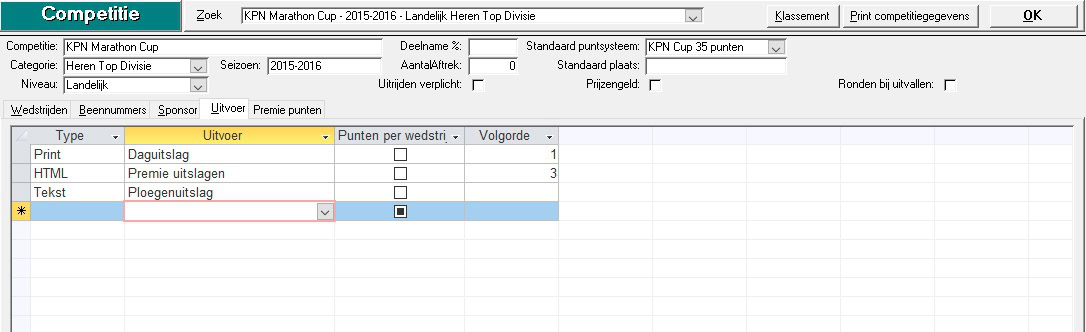
Hier kun je alvast je afdrukken voor uitslagen voorbereiden, zodat je niet elke afdruk afzonderlijk hoeft te selecteren. Ik ga hier nu niet verder op in, ga er zelf maar eens mee experimenten.
Tab Premiepunten:
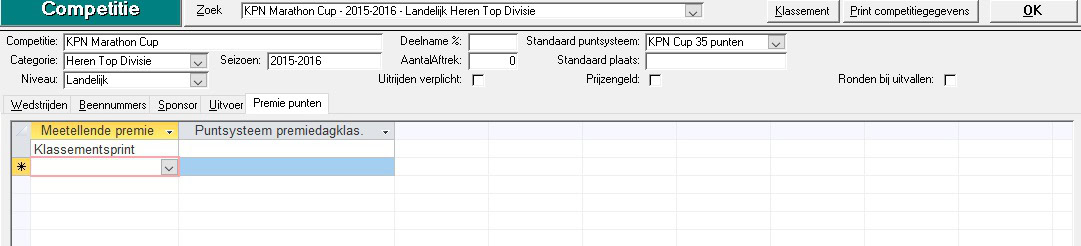
Hier kun je aangeven welke premies meetellen voor het klassement
Door op OK te klikken ga je weer een niveau hoger, terug naar competitieoverzicht.